
「ブログを始めたいけど、設定が難しそう…」
私も最初、ここで手が止まりました。
専門用語ばかりでよくわからないし、
正直「私には無理かも」と思っていました。
でも実際にやってみたら、
想像していたよりもずっとシンプルで、
1時間もかからずにブログを開設できました。
この記事では、
設定が苦手な3児ママの私でもできた
ConoHa WINGの申し込み手順を
画像つきで分かりやすく解説します。
この記事を見ながら進めれば、
迷わずブログを開設できます。
\ 10分でブログ開設できます /
自由テキスト  “>→ConoHa WINGでブログを始める
この記事で分かること
- ConoHa WINGの申し込みの流れ(実際の画面ベース)
- 途中で出てくる「ConoHa Pencil」や「有料テーマ」はどうするべきか
- 申し込み後に何が始まるのか
STEP①:プラン・契約期間を選ぶ
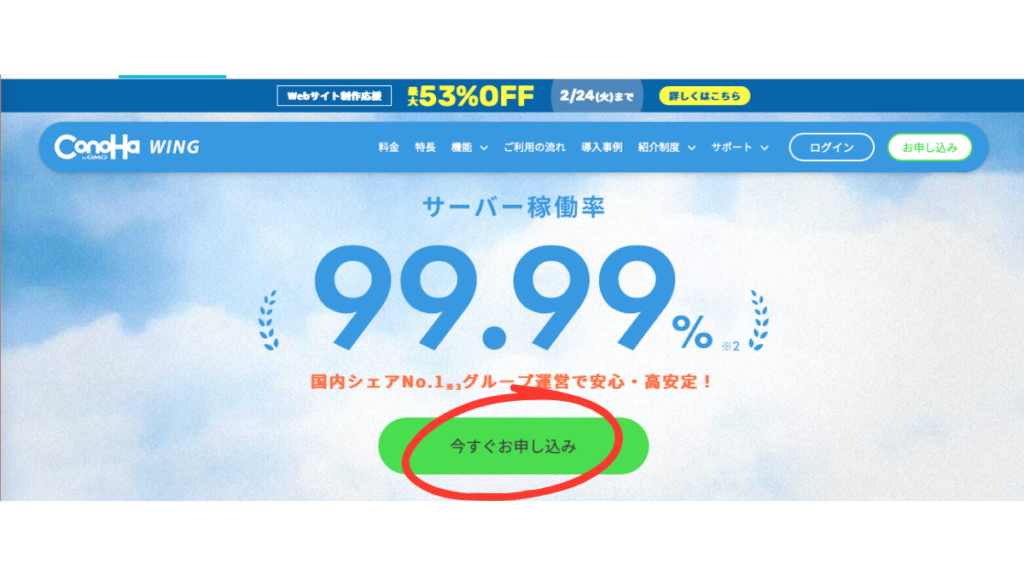
まずはConoHa WINGの公式サイトから「お申し込み」画面へ進みます。
ここで決めるのは主に2つ。
✔️ プラン
初心者さんは基本的に
WINGパック ベーシックでOKです。
選んだ理由は、
- ブログ運営に十分なスペックがある
- 価格と性能のバランスが良い
- 初心者でも扱いやすい
実際に私もこのプランでスタートしました。
✔️ 契約期間
選べるのは、
- 3ヶ月
- 6ヶ月
- 12ヶ月
- 24ヶ月
- 36ヶ月
おすすめなのは12ヶ月以上ですが、「いきなり長期契約は不安…」「とりあえず試しにやってみたい!」という人は割高にはなってしまいますが3ヶ月でもいいと思います!
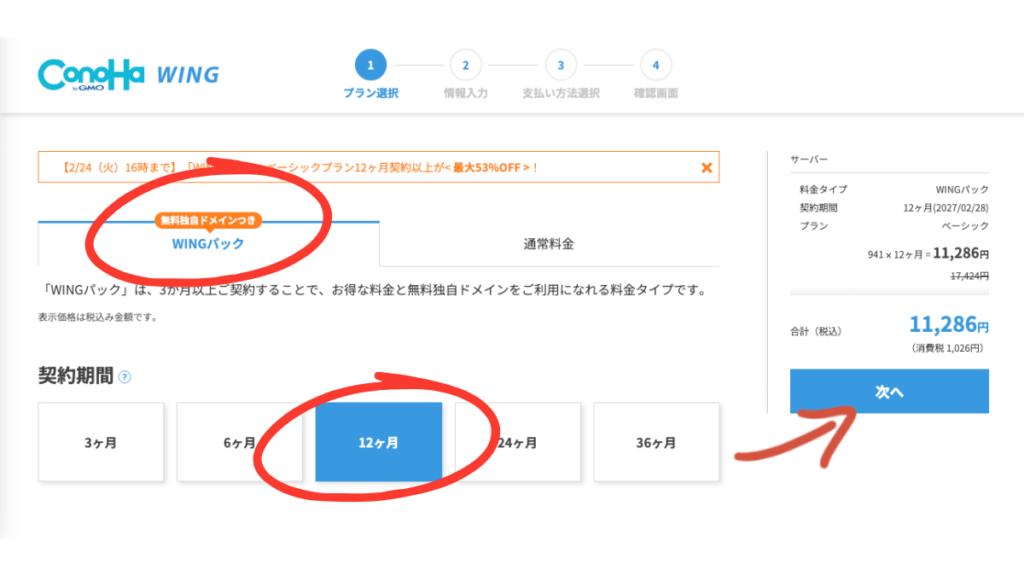
選択したら次へ進みます。
STEP②:ConoHa Pencilはどうする?
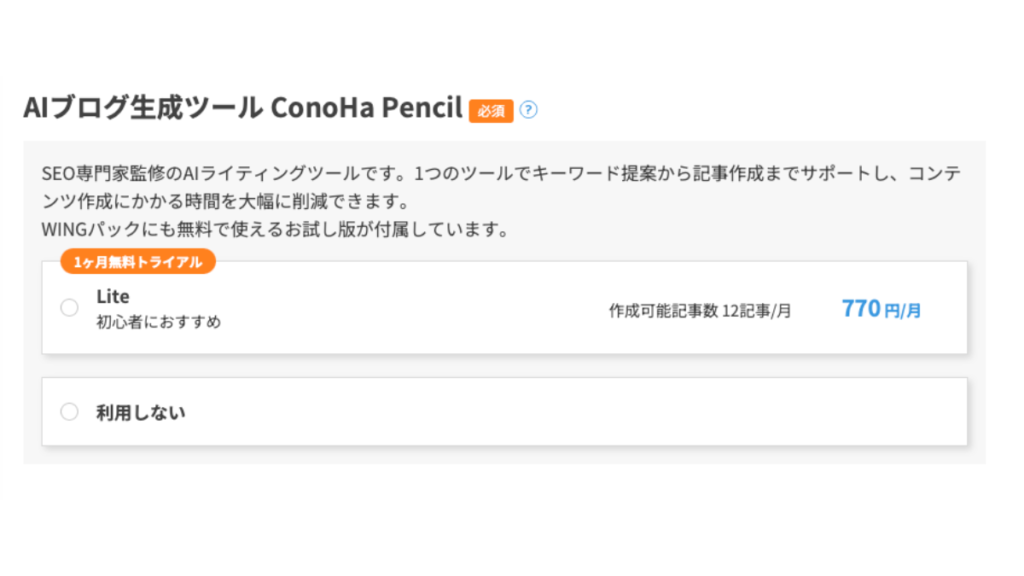
契約期間を選ぶと、その下に「ConoHa Pencilを申し込みますか?」という画面が出てきます。
これは申し込まなくてもOKです!
理由は
- なくてもブログは作れる
- まずはWordPressに慣れることが大事
- 必要だと思えば、後から追加できる
からです。
「これも必要なのかな…?」と迷うポイントですが、初心者さんはスルーで問題ありません。
STEP③:有料テーマはどうする?
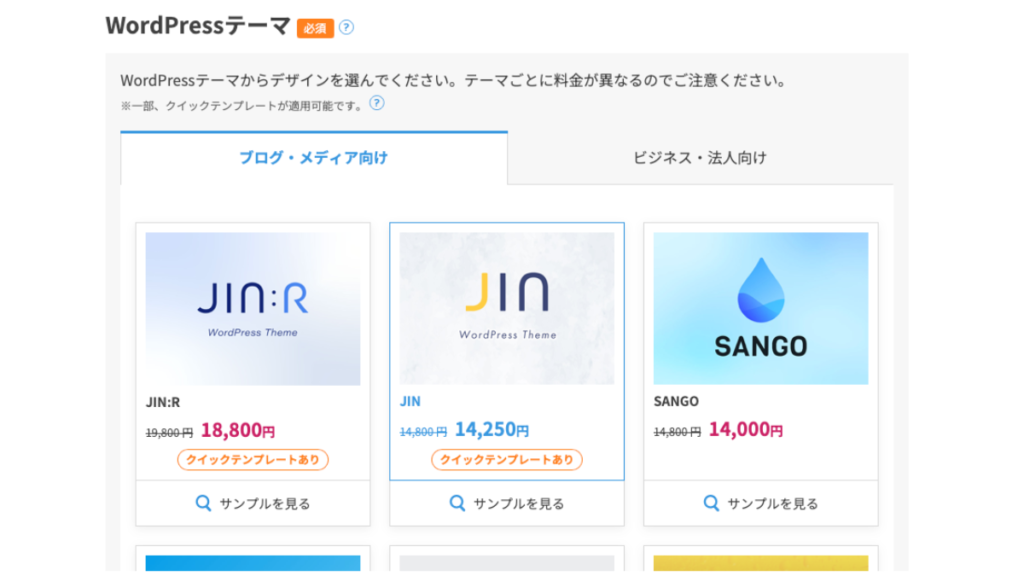
次に出てくるのが有料テーマの購入画面。
ここも同じく、結論は今は購入しなくてOK。
多くの初心者さんは、
- 最初は無料テーマでスタート
- ブログに慣れてから有料テーマを検討
という流れが一般的です。
私も最初は無料テーマから始めましたし、それで十分ブログは作れます。
STEP④:アカウント情報とお客様情報の入力
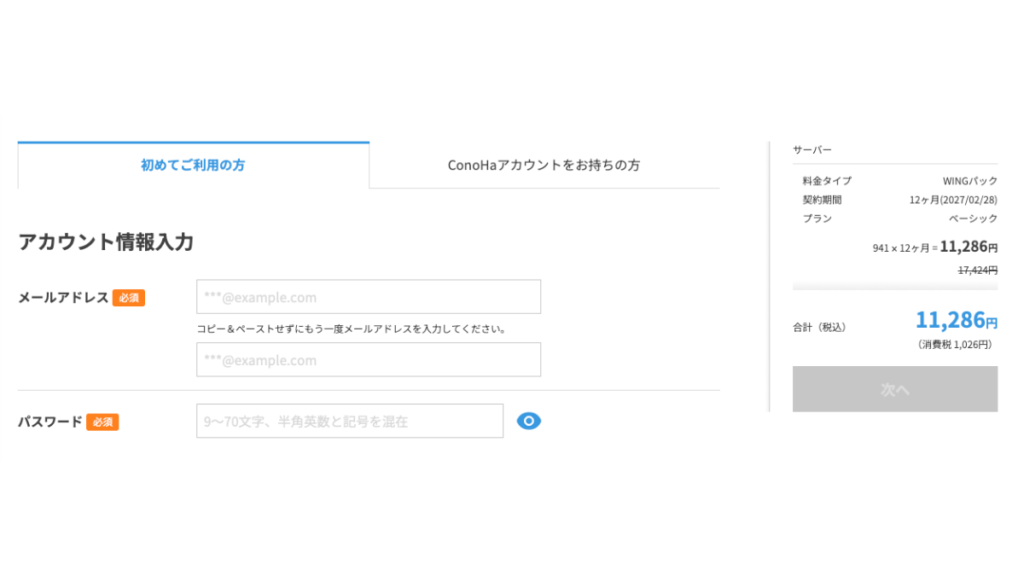
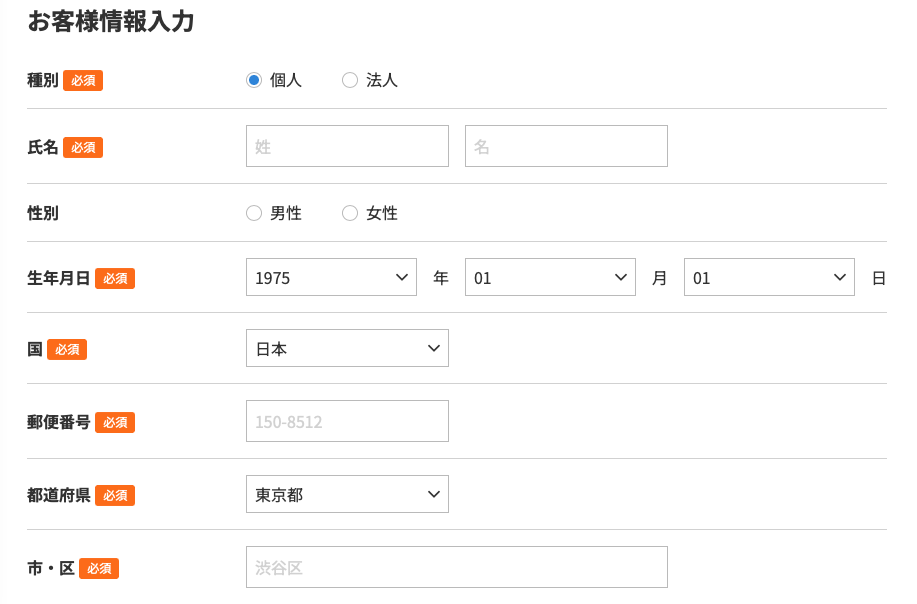
ここでは、
- メールアドレス(ConoHaアカウント、ログイン用)
- パスワード(ConoHaアカウント、ログイン用)
- 名前
- 住所
- 電話番号
などを入力します。
普通のネットショッピングと同じなので、特別難しいことはありません。
入力したあと、SMS認証があります。
STEP⑤:支払い方法の選択
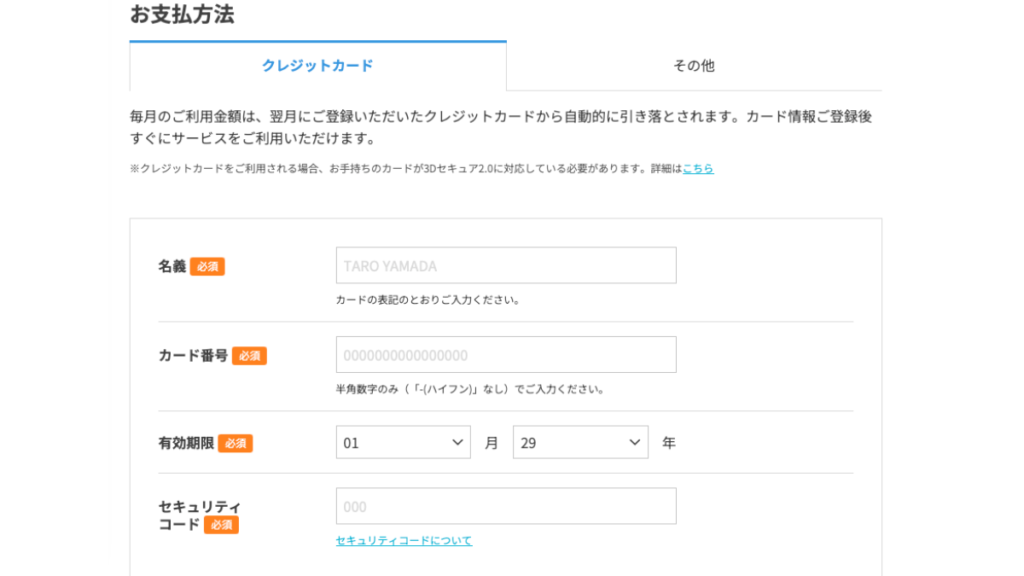
支払い方法を選びます。
多くの人が選ぶのはクレジットカード払いですが、ConoHaチャージ(事前にチャージ入金した残高から引き落とされる)や、ConoHaカード(プリペイドカード)などの支払い方法もあります。
情報を入力したら、次へ進みます。
STEP⑥:最終確認 → 申し込み完了
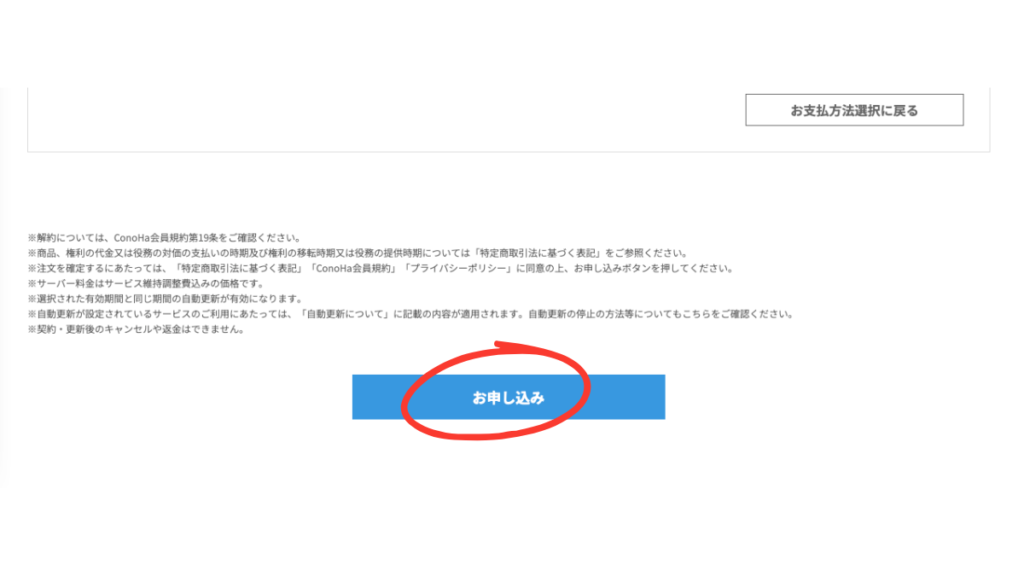
ここで入力内容をすべてチェック。
問題なければ「申し込む」をクリックして完了です!
この瞬間、「ついにブログを始めるんだ…!」という実感が湧いてきます。
申し込み後に何が始まるの?
「申し込みしたら、次は何?」と不安になりますよね。
大きな流れはこの3つです。
① ドメインの設定
管理画面にログインして、
- 自分のブログURL(例:shufu-bloglife.com)
を設定します。
これはあなたのブログの住所みたいなものです。
② WordPressのインストール
次に、
- サイト名
- ユーザー名
- パスワード
を決めて、WordPressをインストールします。
ここまで来たら、いよいよブログの管理画面に入れます!
③ SSL(鍵マーク)の設定
最後に「無料独自SSL」をONにすれば、
URLが
http → https
になり、安全なサイトになります。
ブラウザの横に鍵マークが付くのが目印です。
「試しに登録してすぐ解約したら返金される?」
ここ、すごく大事なのですが、基本的に、途中解約の返金はありません。
ConoHa WINGは前払い制なので、
- 12ヶ月契約 → 途中解約しても返金なし
- 「やっぱりやめた」はできない
という仕組みです。
なので、
❌ とりあえず登録して様子見 → NG
⭕ やると決めてから申し込む → おすすめ
です。
よくある不安
Q. 難しくないですか?
→ 私でもできたので大丈夫です
Q. お金かかりますか?
→ 月1,400円くらいです
Q. 途中でやめられますか?
→ いつでもOKです
まとめ:初心者でも怖くない流れです
改めて流れをおさらいすると、
- プラン・契約期間を選ぶ
- ConoHa Pencil → 不要
- 有料テーマ → 今は不要
- 個人情報入力
- 支払い
- 申し込み完了
→ ドメイン設定 → WordPress設定
この順番です。
最初は緊張しますが、画面に沿って進めば大丈夫。
「難しそう…」と思っていた私でもできたので、あなたもきっとできます!!
ここまで読んだあなたなら大丈夫です。
最初の一歩が一番ハードル高いですが、
そこを超えれば一気に進みます。
私もここからスタートしました。
→ConoHa WINGでブログを始める
コメント